

Trong bài viết trước, chúng tôi đã cung cấp cho bạn cái nhìn sâu sắc về khái niệm địa chỉ IP. Nếu bạn chưa đọc qua nội dung đó, hãy tham khảo để có cái nhìn tổng quan trước khi tiếp tục với bài viết này. Lần này, chúng tôi sẽ tập trung hướng dẫn bạn cách xác định địa chỉ IP trên máy tính của mình.
I. Hiểu về địa chỉ IP: Private IP và Public IP
1. Private IP là gì?

Địa chỉ IP riêng tư (Private IP) được cấp phát khi các thiết bị như máy tính, điện thoại kết nối với bộ định tuyến. Chỉ có các thiết bị trong cùng mạng mới có thể giao tiếp với nhau qua địa chỉ này. Thường được sử dụng trong mạng LAN, mạng nội bộ tại các cơ quan, trường học và không cần kết nối internet. Địa chỉ IP này có thể tự thiết lập và không bị quản lý bởi quốc gia hay cơ quan nào, trừ khi có sự can thiệp của quản trị viên mạng tại cơ quan đó.
2. Public IP là gì?
Địa chỉ IP công cộng (Public IP) được chỉ định bởi Nhà cung cấp dịch vụ Internet (ISP), cho phép các thiết bị kết nối Internet và truy cập các trang web khác. Địa chỉ này giúp ISP kiểm soát người dùng trên mạng. Để có được địa chỉ IP công cộng, bạn cần đăng ký với nhà cung cấp dịch vụ mạng và mỗi kết nối mạng sẽ có một địa chỉ IP công cộng duy nhất. Điều này có nghĩa là tất cả các thiết bị dùng chung một mạng Wifi sẽ có cùng địa chỉ IP công cộng.
II. Cách xác định địa chỉ IP công cộng (Public IP)
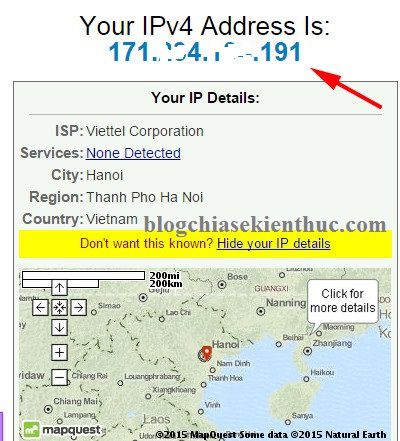
Nếu máy tính của bạn đang kết nối internet, bạn có thể nhanh chóng xác định địa chỉ IP công cộng của mình bằng cách truy cập các trang web như whatismyipaddress.com hoặc whatismyip.com.
III. Cách xác định địa chỉ Private IP trên máy tính chạy Windows
Đối với người dùng thông thường, việc xác định địa chỉ IP riêng tư (Private IP) là quan trọng hơn vì nó thường xuyên được sử dụng trong quá trình làm việc. Dưới đây là hướng dẫn chi tiết cách xác định địa chỉ IP trên các phiên bản Windows XP, 7, 8, 8.1, 10 và 11.
1. Sử dụng cửa sổ CMD (khuyến nghị)
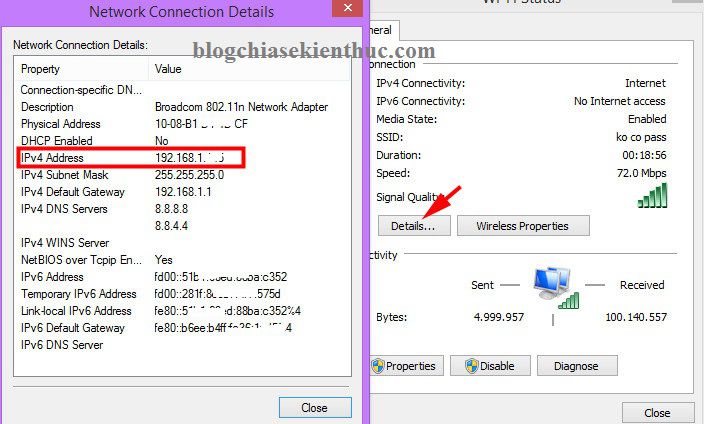
- Bước 1: Nhấn tổ hợp phím Windows + R để mở hộp thoại Run, nhập “cmd” và nhấn Enter.
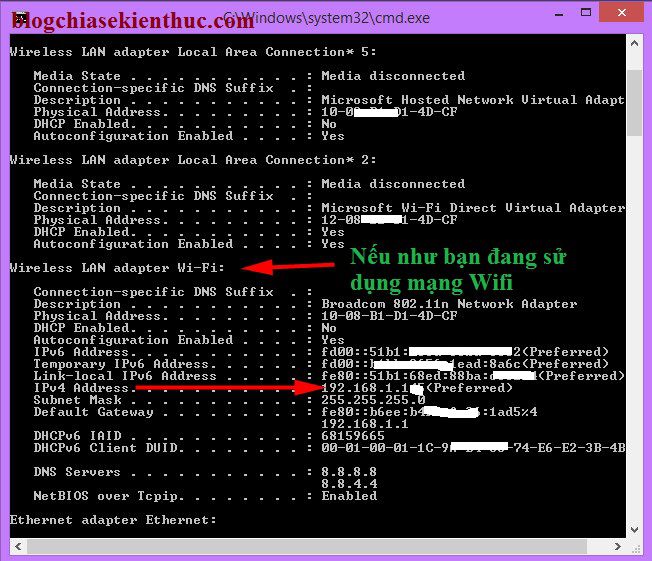
- Bước 2: Trong cửa sổ CMD, nhập lệnh “ipconfig/all” và nhấn Enter.
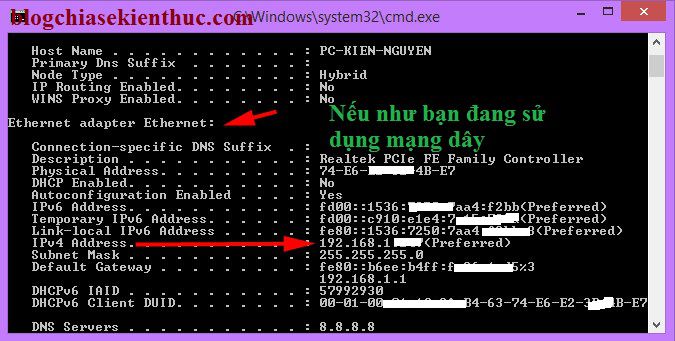
- Bước 3: Danh sách địa chỉ IP sẽ hiển thị. Với mạng Wifi, chú ý tới phần “Wireless LAN adapter Wi-Fi” và tìm dòng “IPv4”. Nếu sử dụng mạng dây, chú ý tới “Ethernet adapter Ethernet” và tìm dòng “IPv4”.
2. Cách xem địa chỉ IP thủ công
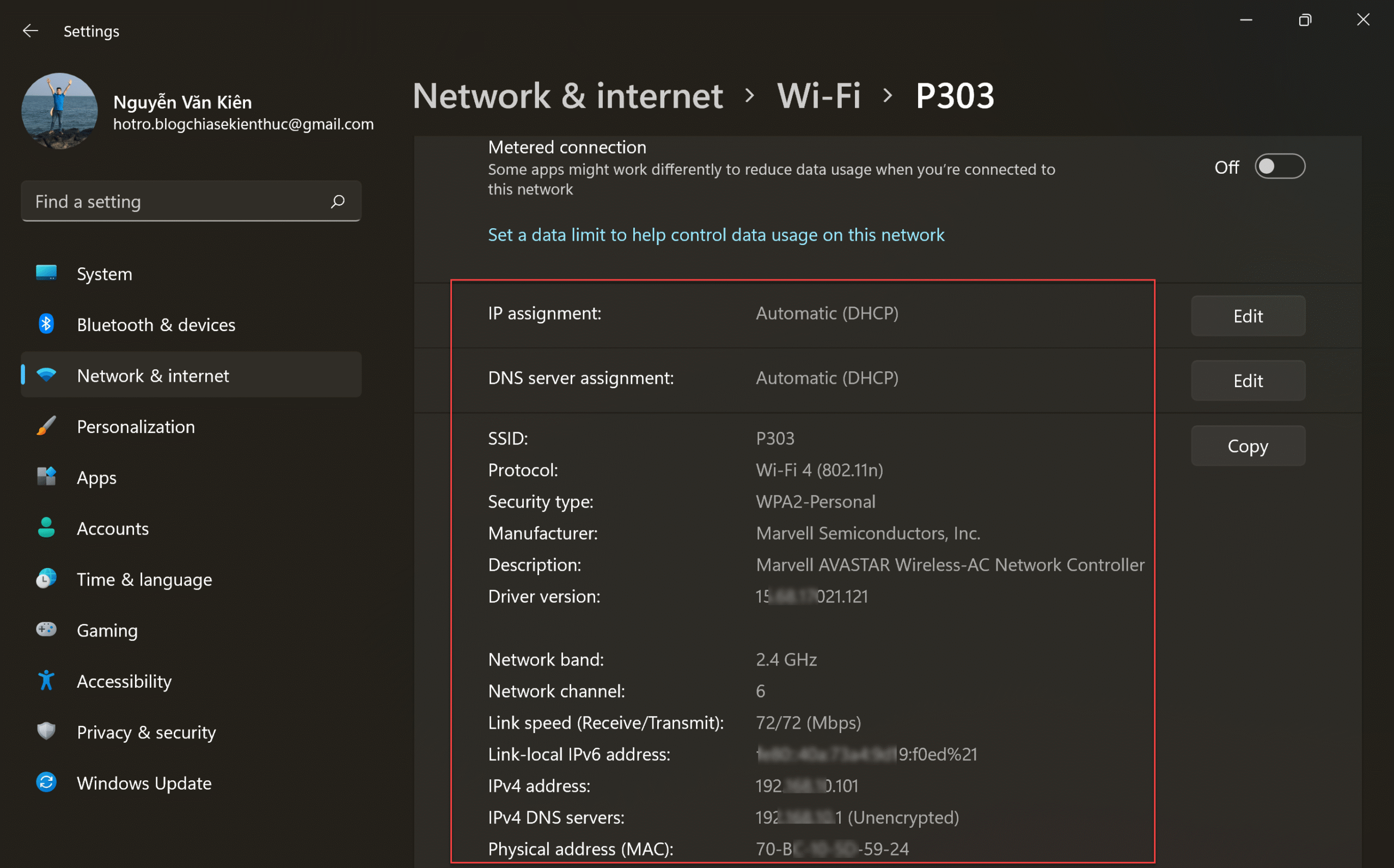
Phương pháp này là dự phòng khi bạn không nhớ lệnh CMD.
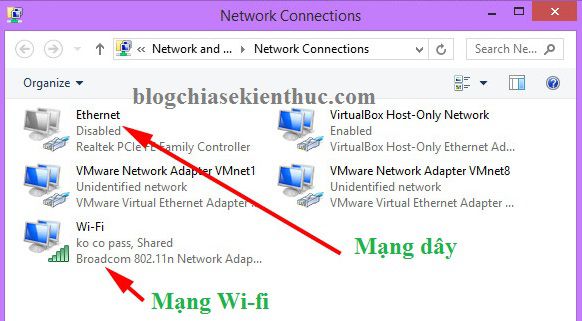
- Bước 1: Nhấn chuột phải vào biểu tượng mạng trên thanh Taskbar và chọn “Open Network and Sharing Center”, sau đó chọn “Change adapter settings”.