

Task Manager là một công cụ hữu ích được tích hợp sẵn trên hệ điều hành Windows, giúp người dùng quản lý và theo dõi hoạt động của hệ thống một cách hiệu quả. Với Task Manager, bạn có thể dễ dàng kiểm tra xem ứng dụng hoặc phần mềm nào đang tiêu tốn nhiều tài nguyên hệ thống, làm chậm máy tính của bạn, hoặc nhanh chóng tắt các ứng dụng bị treo.
Với những cải tiến từ Windows 8 trở lên, giao diện của Task Manager đã trở nên thân thiện và dễ sử dụng hơn. Người dùng có thể nhanh chóng nắm bắt thông tin cần thiết về hệ thống chỉ qua vài thao tác đơn giản.
Cách mở Task Manager trên Windows
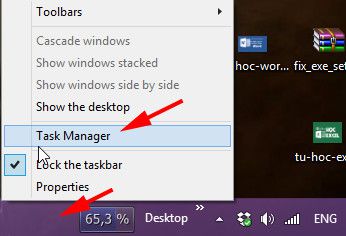
Có nhiều cách để mở Task Manager trên máy tính Windows. Cách đơn giản nhất là sử dụng tổ hợp phím tắt Ctrl + Shift + Esc hoặc Ctrl + Alt + Del. Ngoài ra, bạn cũng có thể nhấn chuột phải vào thanh Taskbar và chọn Task Manager từ menu hiện ra.
Hướng dẫn sử dụng các tính năng của Task Manager
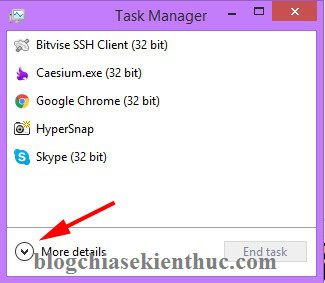
Sau khi mở Task Manager, bạn nhấp vào More details để mở rộng và xem chi tiết các thông tin hệ thống.
Tab Processes
Tab này hiển thị danh sách các ứng dụng, phần mềm và file hệ thống đang chạy, cùng với mức độ tiêu thụ tài nguyên của chúng. Bạn cần chú ý đến các thông số như CPU, Memory và Disk. Nếu một trong ba thông số này vượt quá 90%, máy tính có thể sẽ bị giật lag.
Nếu bạn nghi ngờ một tiến trình nào đó là không rõ ràng hoặc có thể là mã độc, hãy nhấn chuột phải vào tiến trình đó và chọn Search online để tìm kiếm thông tin chi tiết.
Tab Performance
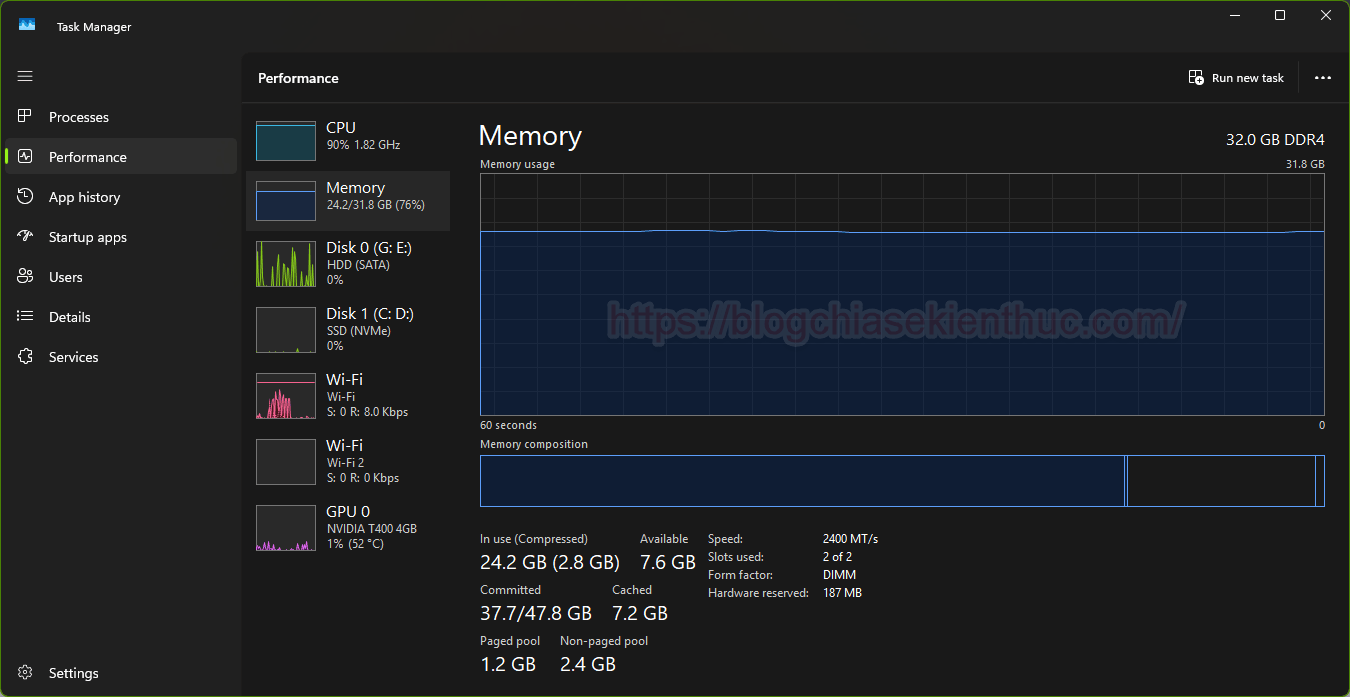
Tab Performance cung cấp thông tin chi tiết về tài nguyên hệ thống đang được sử dụng dưới dạng biểu đồ. Bạn cũng có thể xem nhanh địa chỉ IP của máy tính tại đây.
- Connection type: Chuẩn kết nối của máy, ví dụ 802.11n.
- IPv4 address: Địa chỉ IP hiện tại của máy tính.
Khi nhấn vào từng biểu đồ phần cứng, bạn sẽ thấy thông tin chi tiết. Ví dụ, khi nhấp vào biểu đồ Memory, bạn có thể biết được:
- RAM hiện tại của hệ thống là bao nhiêu và loại nào, ví dụ 4GB – DDR3.
- In use (Compressed): Lượng RAM đang được sử dụng.
- Available: Lượng RAM còn lại.
- Committed: Tỉ lệ giữa bộ nhớ đã sử dụng trên tổng số có sẵn.
- Cached: Dung lượng RAM làm bộ nhớ đệm.
- Paged pool: Dung lượng Page File được sử dụng.
- Non-Paged pool: Dung lượng RAM không phân trang.
- Speed: Tốc độ Bus RAM.
- Slots used: Số khe cắm RAM.
- Hardware reserved: Dung lượng RAM phần cứng đang sử dụng.
Chuyển qua tab CPU để xem thông tin về bộ vi xử lý:
- Intel(R) Core(TM) i5 – 5200U @ 2.20GHz: Tên CPU.
- Utilization: Tỉ lệ sử dụng CPU, ví dụ 4%.
- Speed: Tốc độ hiện tại, ví dụ 0,79 GHz.
- Processes: Số tiến trình đang hoạt động.
- Threads: Số lượng luồng hoạt động bên trong một tiến trình.
- Handles: Giá trị dùng để xác định tài nguyên như file hoặc Registry key.
- Up time: Thời gian CPU đã hoạt động liên tục.