

Trước đây, blogchiasekienthuc.com đã hướng dẫn cách tạo USB boot UEFI chỉ với một cú nhấp chuột, rất đơn giản và phù hợp cho mọi người. Tuy nhiên, phương pháp này chỉ tốt cho việc Ghost, không thực sự tối ưu cho cài đặt Windows. Vì vậy, bài viết này sẽ chia sẻ cách khác để tạo USB boot UEFI với bộ cài đặt Windows (7/8/10/11) nhằm cung cấp thêm lựa chọn cho bạn.
USB UEFI

Nếu bạn không muốn sử dụng công cụ 1 click hoặc chưa biết cách tích hợp bộ cài Windows, hãy làm theo hướng dẫn dưới đây.
I. Những lưu ý và các bước chuẩn bị
- Bài viết này dành cho máy tính dùng UEFI với ổ cứng GPT. Đối với Legacy thì đã có hướng dẫn dễ dàng rồi.
- Chỉ cài được hệ điều hành 64-bit với chuẩn UEFI và GPT.
- Tải bộ cài Windows dưới định dạng *.iso từ Microsoft.
II. Hướng dẫn tạo USB UEFI nhanh nhất
Có hai cách để tạo USB UEFI chứa bộ cài Windows: thủ công hoặc dùng phần mềm. Sau đây là hướng dẫn chi tiết:
Cách 1: Sử dụng phần mềm Rufus
Rufus là phần mềm nhẹ và dễ sử dụng, hỗ trợ tạo USB theo cả hai chuẩn UEFI và LEGACY. Bạn cần tải về phiên bản Rufus Portable để không cần cài đặt.
#1. Tải phần mềm Rufus
- Trang chủ: https://rufus.ie/
- Phiên bản Rufus: Link từ trang chủ / Link bản cũ
- Phiên bản 2.xx: Link tải từ trang chủ
Lưu ý: Rufus từ phiên bản 3.0 không hỗ trợ tạo USB cài Windows XP, nên dùng bản 2.xx.
#2. Tạo USB Legacy – MBR
Xem hướng dẫn tại đây nếu muốn tạo USB cài win LEGACY.
#3. Tạo USB chuẩn UEFI – GPT với Rufus
Phiên bản Rufus 2.xx và 3.xx có giao diện khác nhau, đây là hướng dẫn cho cả hai:
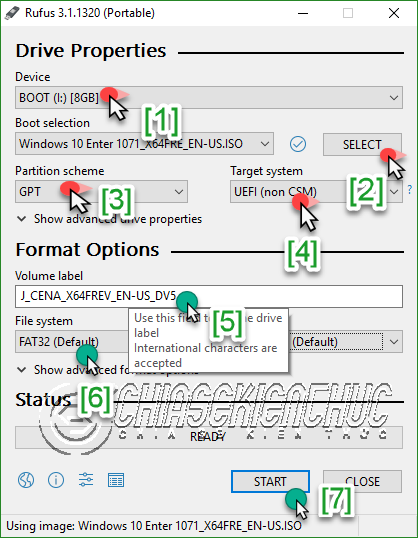
3.1. Sử dụng Rufus 3.xx
Giao diện 3.xx thân thiện và dễ dùng hơn. Để tạo USB cài Win UEFI/GPT, bạn làm theo:
- Chọn USB muốn sử dụng.
- Nhấn SELECT để chọn file ISO Windows (nên chọn 64-bit cho UEFI).
- Chọn Partition scheme là GPT.
- Chọn Target system là UEFI (non CSM).
- Đặt tên cho USB.
- Chọn File system là FAT32.
Nhấn START để bắt đầu và đợi hoàn thành.
Lưu ý: Nếu bộ cài Windows > 4GB, thiết lập Rufus như hướng dẫn. Từ Windows 10 Version 1803, bộ cài nặng gần 5GB.
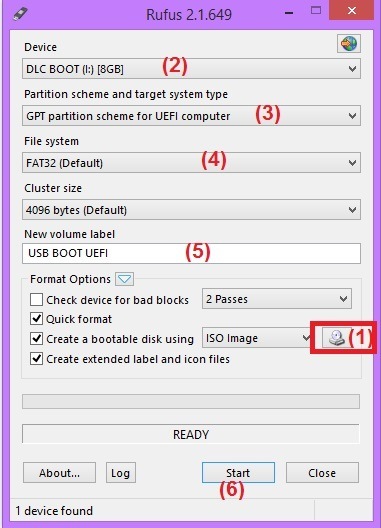
3.2. Sử dụng Rufus 2.xx
Làm theo hướng dẫn sau để tạo USB boot UEFI:
- Chọn đường dẫn đến file *.iso Windows tải về.
- Chọn USB muốn tạo.
- Chọn “MBR partition scheme for UEFI computers”.
- Chọn định dạng FAT 32.
- Đặt tên cho USB.
- Nhấn Start để bắt đầu.
NOTE: Trong bước (3), có ba lựa chọn…