

Trong hướng dẫn trước, mình đã chỉ cách tạo HDD BOOT cho ổ cứng di động. Tuy nhiên, nhiều bạn gặp vấn đề mất dữ liệu sau khi tạo BOOT. Vì vậy, mình bổ sung bài viết này để đảm bảo bạn có thể tạo HDD BOOT đa năng mà không lo mất dữ liệu. Công cụ cứu hộ máy tính giờ đây linh hoạt và chuyên nghiệp hơn nhiều.
I. Ưu điểm của phương pháp này
- Nhanh chóng, dễ thực hiện.
- Hỗ trợ boot trên cả hai chuẩn UEFI và LEGACY.
- Tạo phân vùng BOOT riêng, dễ quản lý.
Có thể bạn đang tìm:
- Tích hợp DLC, Hiren’s Boot, WinPE vào ổ cứng.
- Tạo Dualboot với bộ cài Windows vào Menu Boot.
II. Điểm đặc biệt của phương pháp này

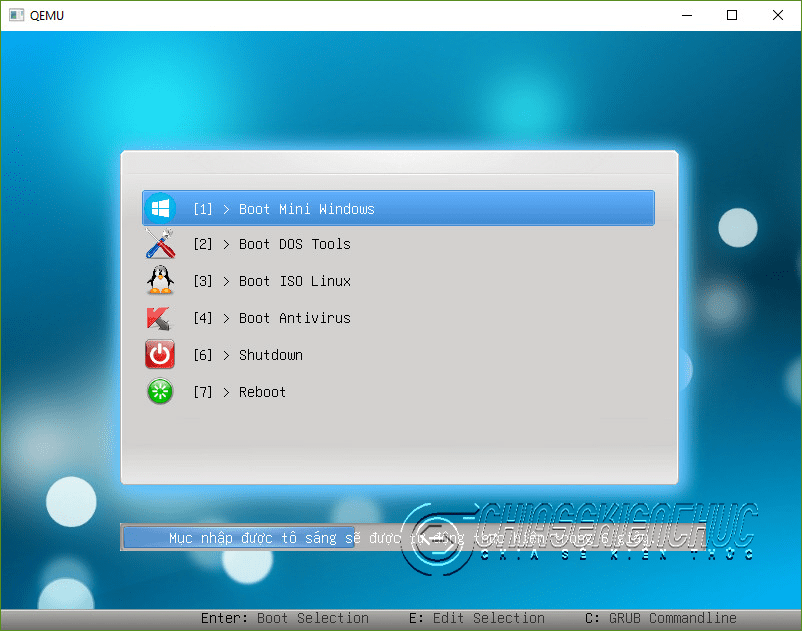
Không cần ràng buộc với bộ công cụ cứu hộ cụ thể. Bạn có thể dùng bất kỳ bộ công cụ nào mình thích như HKBoot, AnhdvBoot, Multiboot… Tham khảo thêm trong chuyên mục TẠO USB BOOT để biết các công cụ chuẩn nhất. Tuy nhiên, cần có kiến thức về tạo usb boot trước. Nếu lần đầu làm, hãy theo hướng dẫn dưới đây.
III. Chuẩn bị
- Một ổ cứng rời (HDD rời).
- Phần mềm Partition Wizard phiên bản 8 hoặc 9: Tải về.
- Một bộ công cụ cứu hộ máy tính ưa thích: Tải về.
Note: Đây là bộ công cụ cứu hộ chuyên nghiệp nhất hiện nay.
IV. Cách tạo khả năng Boot cho HDD
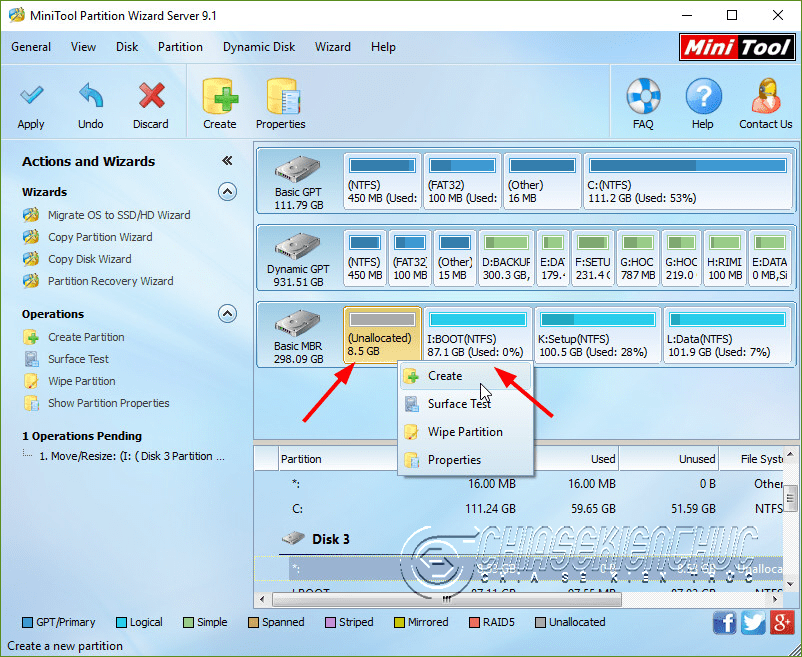
Sau khi chuẩn bị, tiến hành như sau: Mở Partition Wizard với quyền Admin. Tạo phân vùng mới sau phân vùng Basic MBR. Lấy 8.5GB từ phân vùng ổ I. Nhấn phải vào ổ I, chọn Move/Resize. Sau đó, nhấn phải vào phân vùng mới, chọn Create.
Bước thực hiện
- Bước 1: Tạo phân vùng mới.
- Bước 2: Thiết lập phân vùng:
- Partition Label: Tên phân vùng mới.
- Create As: Primary.
- File System: FAT32.
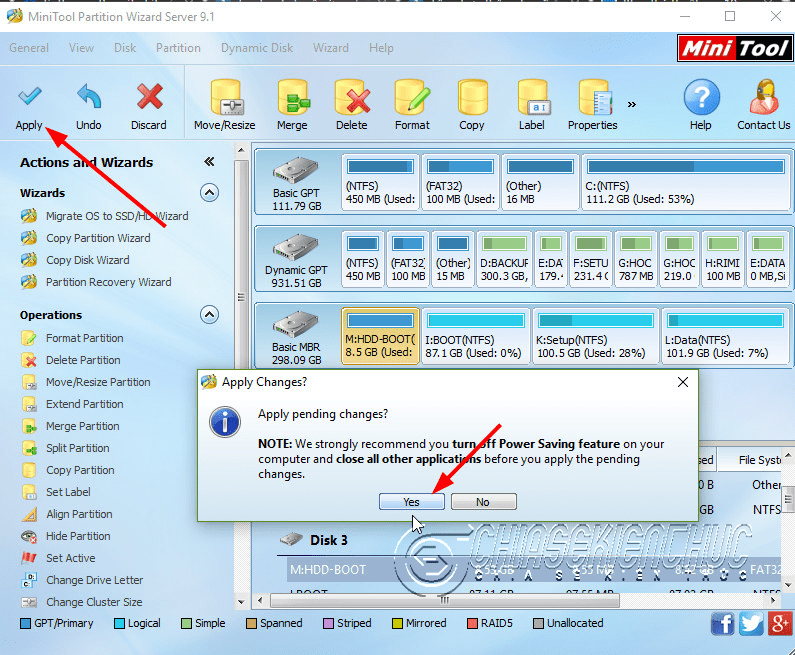
- Bước 3: Nhấn Apply, chọn Yes.
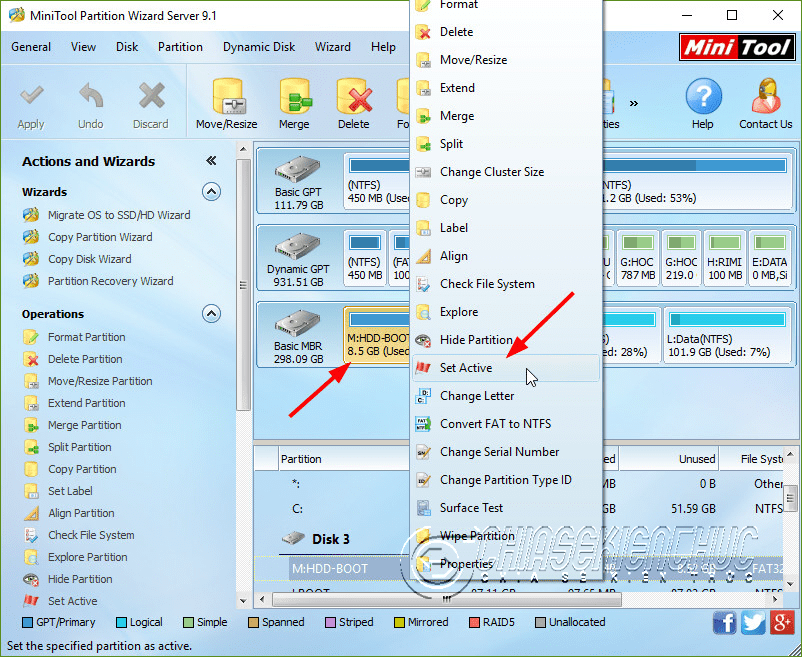
- Bước 4: Set Active cho phân vùng mới.
- Bước 5: Mount bộ công cụ cứu hộ đã tải trước đó.