

Việc cài đặt lại Windows hoặc Office đôi khi trở thành một thách thức khi bạn không còn nhớ key bản quyền mà mình từng mua. Có thể bạn đang đối mặt với vấn đề không thể khởi động Windows và cần cài đặt lại, nhưng điều quan trọng là phải giữ lại key bản quyền mà bạn đã đầu tư tiền bạc để có được.
Đối với những người sử dụng Windows bản quyền chính hãng, việc mất key thực sự là một vấn đề lớn. Vậy làm thế nào để khôi phục key đã kích hoạt trên Windows hoặc Office của bạn? Hãy cùng khám phá những thủ thuật và phần mềm hiệu quả nhất để giải quyết vấn đề này.
Làm thế nào để lấy lại key Windows và Office đã mất?
Với các phiên bản Windows 10, 11 và mới hơn, việc kích hoạt và nâng cấp đã trở nên dễ dàng hơn. Nếu bạn đang có kế hoạch nâng cấp từ Windows 7 lên Windows 10 hoặc từ Windows 8/8.1 lên Windows 10, bạn có thể thực hiện mà vẫn giữ được bản quyền. Sau đây là cách để xem lại key đã kích hoạt:
Sử dụng phần mềm để xem key đã kích hoạt Windows và Office
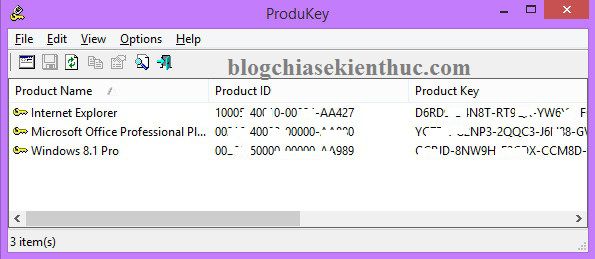
Một công cụ hữu ích mà tôi khuyến khích sử dụng là ProduKey. Đây là phần mềm nhanh chóng, chính xác và không yêu cầu cài đặt. Bạn có thể tải về từ trang chủ: www.nirsoft.net/utils/product_cd_key_viewer.html.
- Tải về và giải nén file ProduKey.exe.
- Chạy file này để xem thông tin key bản quyền.
- Để lưu lại thông tin này, chọn File => Save Selected Items và lưu với định dạng file *.txt.
Ngoài ProduKey, còn có các phần mềm khác như Magical Jelly Bean, SterJo Key Finder, và ShowKeyPlus dành cho Windows 10, 11.
Làm thế nào để lấy được key khi không thể boot vào máy tính?
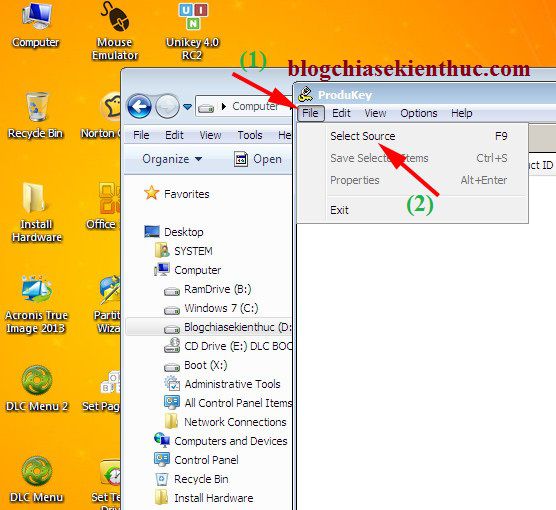
Nếu bạn không boot được vào Windows, hãy sử dụng USB boot để truy cập vào Mini Windows. Dưới đây là các bước thực hiện:
- Tạo USB boot và vào Mini Windows.
- Copy ProduKey vào USB và mở phần mềm trong Mini Windows.
- Chọn File => Select Source hoặc nhấn phím F9.
- Chọn Load the product keys from external Windows directory và nhấn Browse để chọn phân vùng chứa hệ điều hành.
- Lưu lại key Windows và Office để sử dụng sau khi cài lại hệ điều hành.
Sử dụng phần mềm Belarc Advisor
Belarc Advisor cũng là một lựa chọn tốt để tìm lại key bản quyền. Hãy tải phần mềm này và chạy dưới quyền quản trị. Một lời khuyên là nên tạm thời tắt phần mềm diệt virus trước khi thực hiện.
Việc khôi phục key bản quyền không chỉ giúp bạn tiết kiệm chi phí mà còn giữ cho hệ thống của bạn ổn định và an toàn. Bằng cách sử dụng các công cụ và phương pháp trên, bạn có thể dễ dàng lấy lại key bản quyền Windows và Office của mình.