

Bạn đang dùng Windows theo chuẩn Legacy và muốn chuyển sang UEFI mà không cần cài đặt lại hệ điều hành? Bài viết này từ blogchiasekienthuc.com sẽ giúp bạn thực hiện điều đó.
Chuyển đổi giữa Legacy và UEFI mà không cài lại Windows
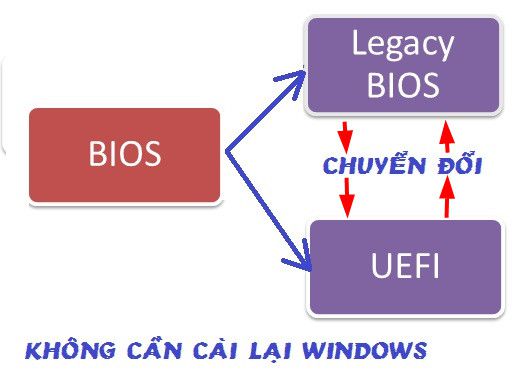
Lưu ý: Chúng tôi khuyến cáo nên cài đặt lại Windows theo chuẩn UEFI để đảm bảo tính ổn định. Trước khi chuyển đổi, hãy sao lưu tất cả dữ liệu quan trọng để tránh mất mát.
Có thể bạn đang tìm?
- Chuyển Windows từ UEFI sang LEGACY mà không cần cài lại.
- Hướng dẫn thiết lập, cài đặt UEFI trong BIOS.
I. Điều kiện chuyển đổi
Máy tính cần chạy Windows 7 trở lên và sử dụng phiên bản 64-bit. Hãy tạo USB BOOT theo hướng dẫn hoặc bất kỳ bản boot nào trong mục USB BOOT.
II. Cách chuyển đổi máy tính từ Legacy sang UEFI
Có nhiều cách để thực hiện, sau đây là hai cách đơn giản nhất.
Cách #1. Sử dụng AOMEI để chuyển định dạng ổ cứng từ MBR sang GPT
- Bước 1: Truy cập vào Mini Windows XP.
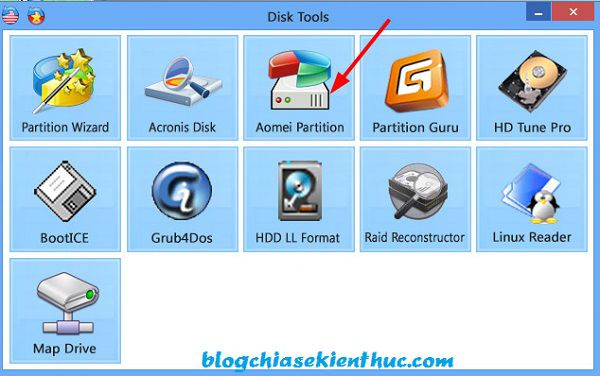
- Bước 2: Vào Disk Tool và chọn AOMEI Partition.
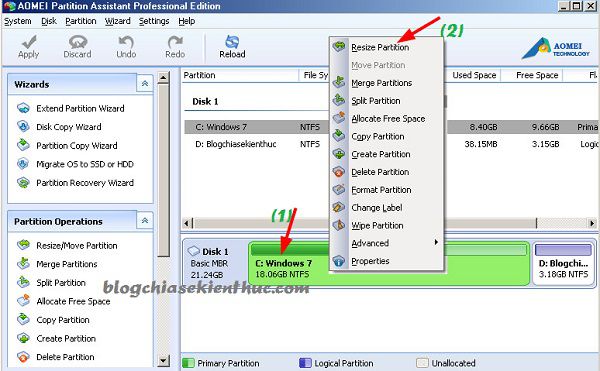
- Bước 3: Nhấp chuột phải vào phân vùng chính và chọn Resize Partition.
- Bước 4: Tích vào “I need to move this partition” và tạo khoảng trống >= 528MB.
- Bước 5: Nhấp chuột phải vào Disk 1 và chọn Convert to GPT Disk.
- Bước 6: Khởi động lại máy và thiết lập BIOS sang UEFI.
Cách #2. Chuyển đổi bằng Partition Wizard
- Bước 1: Thiết lập BIOS theo chuẩn UEFI.
- Bước 2: Truy cập vào Mini Windows.
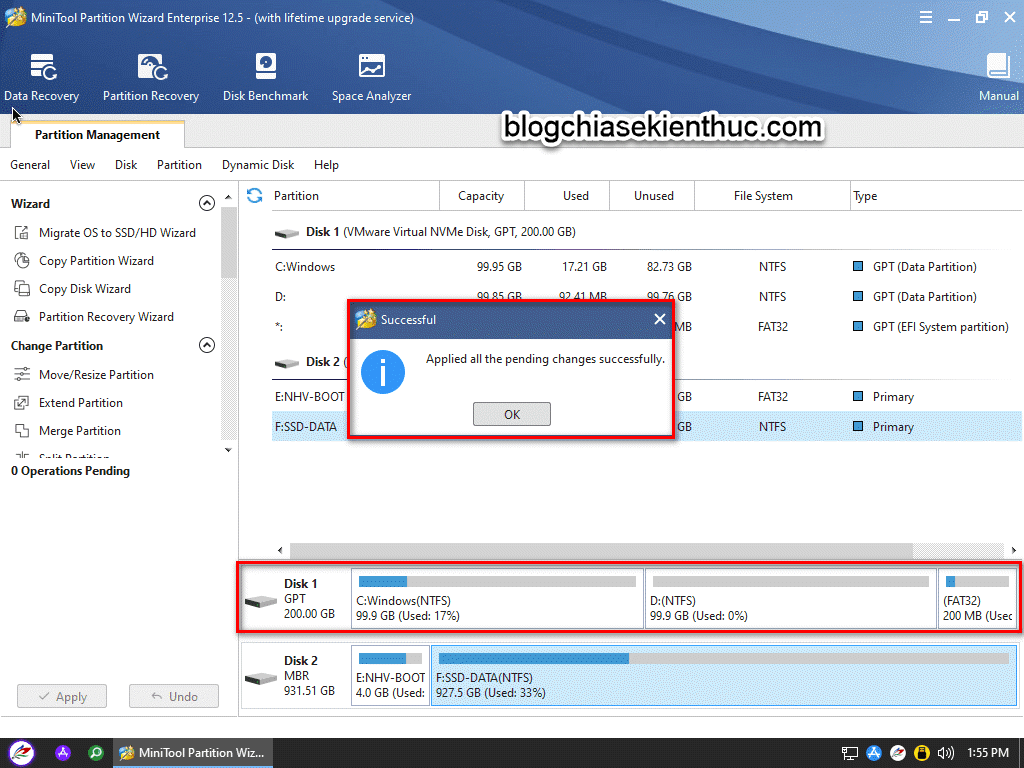
- Bước 3: Mở MiniTool Partition Wizard và chọn Convert MBR Disk to GPT Disk.
- Bước 4: Khởi động lại máy tính.