

Bạn có bao giờ tự hỏi làm thế nào để chụp lại toàn bộ nội dung của một trang web chưa? Những hình ảnh dài và đầy đủ thông tin thường xuất hiện trên các trang như haivl.com trước đây. Thực tế, việc chụp ảnh màn hình toàn bộ trang web rất đơn giản và ai cũng có thể thực hiện được.
Hiện nay có nhiều phần mềm và add-on hỗ trợ việc này. Trong bài viết này, mình sẽ giới thiệu các phần mềm miễn phí tốt nhất để chụp ảnh toàn bộ trang web trên các trình duyệt phổ biến như Google Chrome, Firefox, và Cốc Cốc.
Cách chụp toàn bộ trang web trên Google Chrome
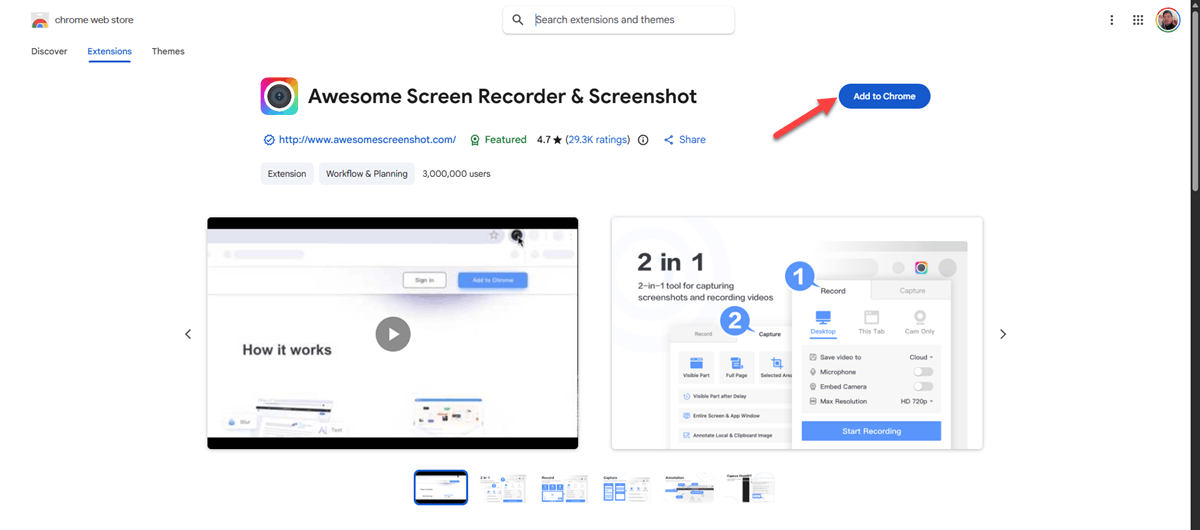
Lưu ý: Bạn có thể cài đặt tiện ích này trên Cốc Cốc vì nó sử dụng mã nguồn của Google Chrome.
Để chụp toàn bộ trang web trên Google Chrome, bạn hãy cài đặt tiện ích Awesome Screenshot: Screen capture, Annotate. Bạn có thể tìm kiếm và cài đặt tiện ích này từ cửa hàng của Google Chrome.
Quá trình cài đặt rất đơn giản, chỉ cần nhấn vào ADD TO CHROME và sau đó Add extension để hoàn tất.
Cách sử dụng Awesome Screenshot
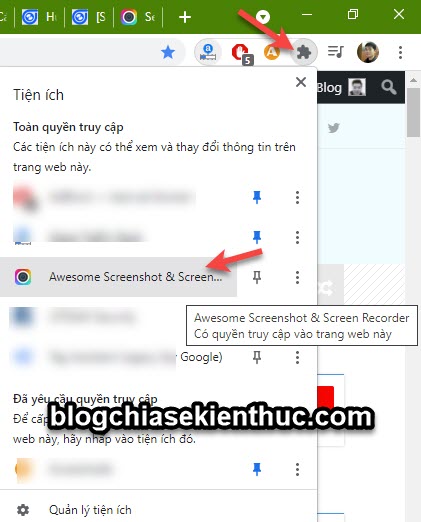
Sau khi cài đặt, bạn sẽ thấy biểu tượng máy ảnh ở góc phải trình duyệt. Khi mở ra, giao diện tiện ích sẽ xuất hiện với nhiều chức năng, nhưng trong bài này, mình sẽ chỉ tập trung vào tính năng chụp ảnh toàn trang.
- Visible Part: Chụp phần hiển thị trên màn hình hiện tại.
- Full Page: Chụp toàn bộ trang web.
- Select Area: Chọn vùng bạn muốn chụp.
Lưu ý: Chọn nơi lưu trữ là Local để lưu trữ ảnh trên máy tính. Hình ảnh mặc định sẽ có định dạng *.png, nhưng bạn có thể chuyển sang *.JPG để giảm dung lượng bằng cách vào Options.
Sau khi chụp, bạn có thể chỉnh sửa ảnh ngay trên tiện ích mà không cần công cụ khác.
Ngoài ra, bạn có thể sử dụng tiện ích Fireshot để chụp ảnh trang web trên Chrome và Edge.
Bài viết liên quan
- Cách chụp ảnh toàn bộ trang web từ trên xuống dưới
- Tiện ích hỗ trợ chụp ảnh trang web…