

Mỗi khi có phiên bản Windows mới ra mắt, Microsoft lại giới thiệu thêm nhiều phím tắt nhằm giúp người dùng thao tác nhanh chóng và hiệu quả hơn trên máy tính. Việc điều khiển máy tính mà không cần dùng chuột trở nên linh hoạt và nhanh nhẹn hơn nhờ vào các phím tắt này.
Trong bài viết này, tôi sẽ tổng hợp những phím tắt thông dụng nhất trên Windows 10 mà bạn nên biết. Đây là những phím tắt thường dùng trong quá trình sử dụng máy tính, giúp bạn làm việc hiệu quả và chuyên nghiệp hơn.
Bài viết liên quan:
- Tổng hợp các phím tắt hữu ích trên Windows 7
- Những phím tắt hữu ích nhất trên Windows 8/8.1
20 phím tắt hữu dụng trên Windows 10 và Windows 11:
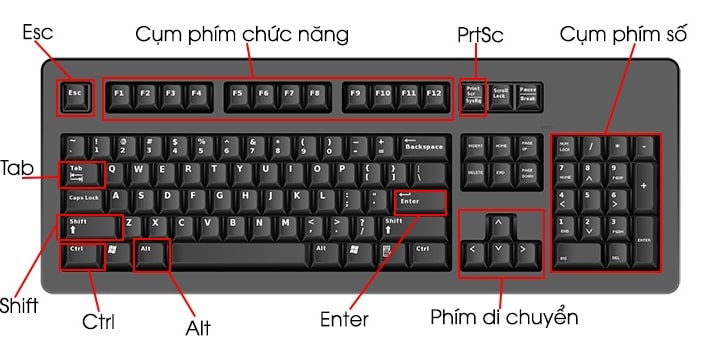
I. Tổng hợp các phím tắt hữu ích nhất trên Windows 10
- Windows + Tab: Tính năng màn hình Desktop ảo (Task View)
- Windows + A: Kích hoạt thanh thông báo (Action Center)
- Windows + C: Kích hoạt nhận diện giọng nói (Cortana)
- Windows + D: Hiển thị màn hình Desktop
- Windows + E: Kích hoạt trình quản lý file, cửa sổ This PC
- Windows + G: Kích hoạt Xbox Game Bar
- Windows + H: Kích hoạt tính năng chia sẻ (Share)
- Windows + I: Kích hoạt trình cài đặt (Settings)
- Windows + K: Kích hoạt tính năng connect
- Windows + L: Khóa màn hình máy tính
- Windows + P: Thiết lập kết nối màn hình ngoài
- Windows + R: Mở hộp thoại Run
- Windows + S: Mở công cụ tìm kiếm trên Windows
- Windows + X: Menu khi nhấp phải chuột vào nút Start
- Windows + Mũi tên: Thu nhỏ cửa sổ ứng dụng
- Windows + Ctrl + D: Tạo màn hình Desktop ảo mới
- Windows + Ctrl + F4: Đóng màn hình Desktop ảo
- Windows + Ctrl + L/R: Chuyển đổi giữa các màn hình Desktop ảo
- Windows + Shift + L/R: Chuyển ứng dụng giữa các màn hình
- Windows + 1/2/3/4: Mở ứng dụng trên Taskbar
- Phím Windows: Bật/Tắt menu Start
- Windows + B: Hiển thị các icon ẩn trên Taskbar
- Windows + Alt + D: Hiển thị ngày giờ, lịch chi tiết
- Windows + F: Mở Feedback Hub và chụp màn hình
- Windows + M: Thu nhỏ tất cả các cửa sổ
- Windows + T: Chuyển qua lại giữa các ứng dụng trên Taskbar
- Windows + U: Truy cập vào System trong cài đặt
- Windows + V: Truy cập nhanh vào Clipboard
- Windows + Shift + V: Chuyển qua các thông báo ngược lại
- Windows + Y: Chuyển đổi giữa Windows Mixed Reality và Desktop
- Windows + . hoặc ;: Mở bảng icon biểu tượng cảm xúc
- Windows + Shift + M: Khôi phục các cửa sổ thu nhỏ
- Windows + Shift + Mũi tên lên: Kéo dài cửa sổ
- Windows + Shift + Mũi tên xuống: Thu nhỏ cửa sổ xuống Taskbar
- Windows + Shift + Mũi tên trái/phải: Di chuyển ứng dụng giữa các màn hình
- Windows + Space: Chuyển đổi ngôn ngữ nhập
- Windows + Ctrl + Space: Đổi thành đầu vào trước đó
- Windows + Ctrl + D: Thêm màn hình ảo mới
- Windows + Ctrl + Mũi tên phải: Chuyển đổi màn hình ảo bên phải
- Windows + Ctrl + Mũi tên trái: Chuyển đổi màn hình ảo bên trái
- Windows + Ctrl + F4: Đóng màn hình Desktop ảo